


Snapchat n’a jamais daigné s’inviter officiellement sur ordinateur, mais cela n’a pas empêché des milliers d’utilisateurs de contourner la règle. L’application, reine des échanges éphémères sur mobile, ne propose aucune version native pour PC ou Mac. Pourtant, des solutions existent pour envoyer snaps, messages et stories depuis un écran bien plus large que celui de votre smartphone. Voyons comment certains s’y prennent.
Faire usage d’un émulateur Android pour utiliser Snapchat sur ordinateur
Parmi toutes les options pour retrouver Snapchat sur PC, l’émulateur Android s’impose comme la méthode la plus fiable. Ce logiciel crée une version virtuelle d’un téléphone Android directement sur votre ordinateur, vous laissant accéder à Snapchat comme sur mobile, mais avec le confort d’un clavier et d’un écran large.
Pour réussir cette opération, il faut commencer par choisir et installer un émulateur. Il en existe plusieurs, mais prenons l’exemple de Bluestacks, une référence du genre. Voici les étapes à suivre :
- Rendez-vous sur le site officiel de Bluestacks pour télécharger la version la plus récente adaptée à votre système (Windows ou Mac).
- Installez Bluestacks sur votre ordinateur. Lors du premier lancement, connectez-vous avec votre compte Google pour accéder au Play Store.
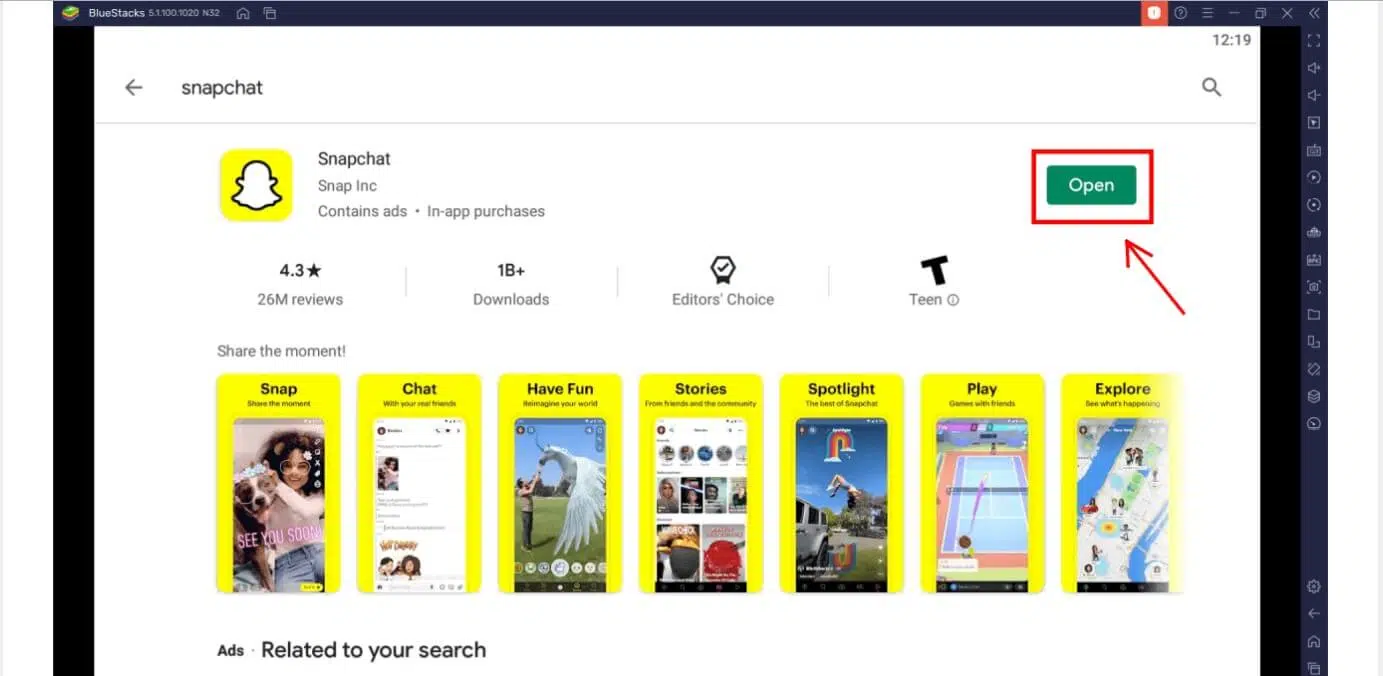
- Dans le Play Store, cherchez « Snapchat » grâce à la barre de recherche. Lancez l’installation en quelques clics, comme vous le feriez sur votre téléphone.
Une fois l’application installée, retrouvez l’icône Snapchat sur l’écran d’accueil de Bluestacks, ouvrez-la et connectez-vous à votre compte. Vous voilà prêt à envoyer des snaps, consulter vos messages et parcourir les stories, sans décrocher de votre ordinateur.
Installer Snapchat sur PC avec l’émulateur Andy
Si Bluestacks ne vous séduit pas, d’autres émulateurs Android comme Andy offrent aussi l’accès à Snapchat sur ordinateur. L’installation suit un chemin similaire :
- Téléchargez la version la plus récente de l’émulateur Andy depuis son site officiel et installez-le sur votre machine.
- Lancez Andy et passez les étapes de configuration, notamment la vérification de votre compte Google, indispensable pour accéder au Play Store.
- Une fois le compte validé, ouvrez Google Play Store depuis Andy, recherchez Snapchat puis installez l’application.
Quand l’installation est terminée, l’icône Snapchat s’affiche sur la page d’accueil d’Andy. Il suffit de cliquer pour ouvrir l’application et se connecter, exactement comme sur mobile. Avec Andy, vous retrouvez toutes les fonctionnalités de Snapchat, sans les limites du petit écran.
Utiliser Snapchat sur PC sans passer par un émulateur
Certains cherchent à éviter les émulateurs. Pour ceux-là, une alternative existe : le logiciel MirrorGo de Wondershare. Ce programme ne crée pas un téléphone virtuel, mais affiche l’écran de votre smartphone sur votre ordinateur, en temps réel, grâce à la fonction de miroir d’écran.
Voici comment procéder :
- Téléchargez et installez la dernière version de MirrorGo sur votre PC.
- Connectez votre smartphone à l’ordinateur avec un câble USB.
- Activez le mode développeur sur votre téléphone Android en tapotant 7 fois sur le numéro de série dans les paramètres. MirrorGo vous guide ensuite pour activer l’option de débogage USB.
- Pour les utilisateurs d’iPhone, sélectionnez simplement MirrorGo dans l’option Miroir d’écran.
L’écran de votre mobile apparaît alors sur celui de votre ordinateur. Vous pouvez ainsi utiliser Snapchat comme d’habitude, mais depuis votre PC, sans installer d’émulateur ni modifier vos habitudes.
À l’heure où les frontières entre mobile et ordinateur se brouillent, Snapchat reste attaché à son ADN mobile, mais les détours existent pour celles et ceux qui veulent profiter de l’application sur grand écran. Reste à savoir si la marque finira un jour par écouter ces utilisateurs qui rêvent d’une version officielle, sans passer par la case bricolage numérique.